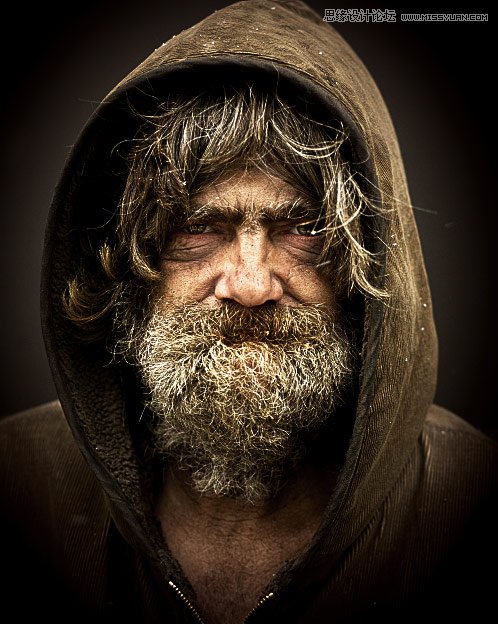
本教程为大家介绍高清低饱和人像图片的调色方法。这个效果类似于大家一直很喜欢的HDR效果,首先微调图片的颜色和对比,把高清高对比度的基调做出来。然后用滤镜再加强图片的清晰度并适当降低图片的饱和度。最后后期细节的处理,把过曝及过暗的部分修复,这样画面更加统一完美。下面开始讲详细步奏,喜欢的朋友一起来学习吧。
先看一下原图和效果图对比:
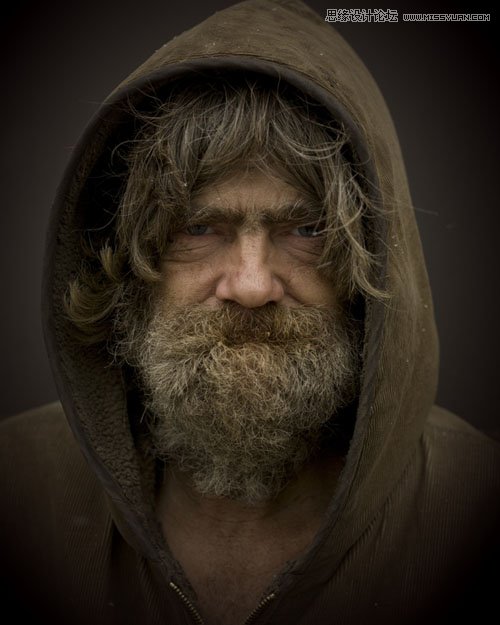
原图
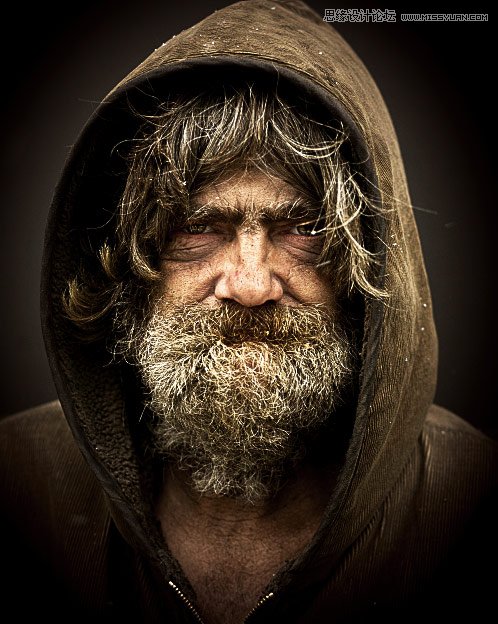
最终效果
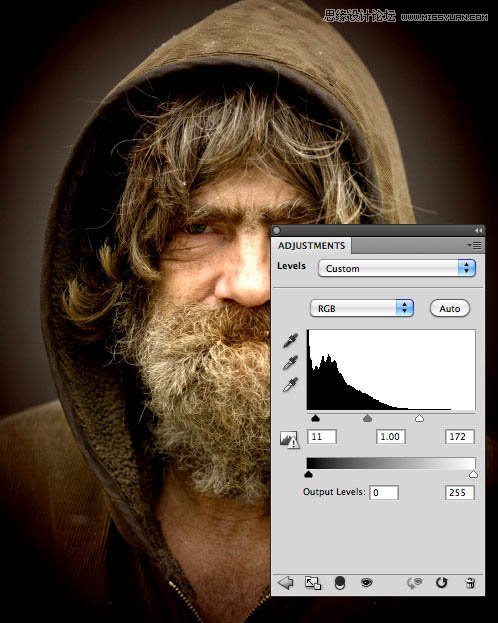
1、首先,让我们添加一个色阶调整层,加强整体的对比度,数值如下图。
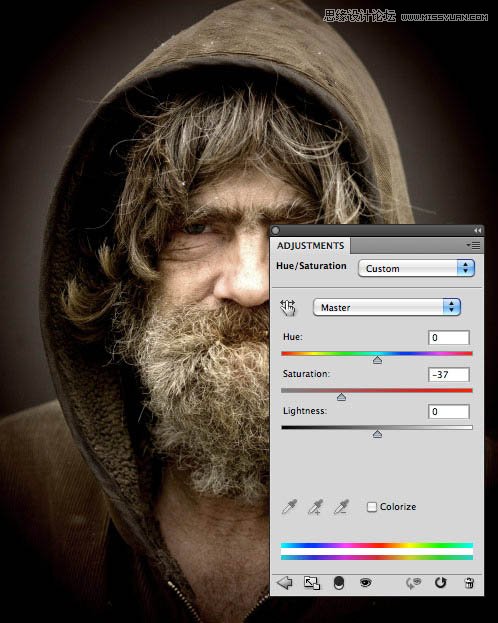
2、现在让我们添加一个色相/饱和度调整层,减少饱和度。如果你喜欢,你也可以在此步骤使用色相滑块调整色调。
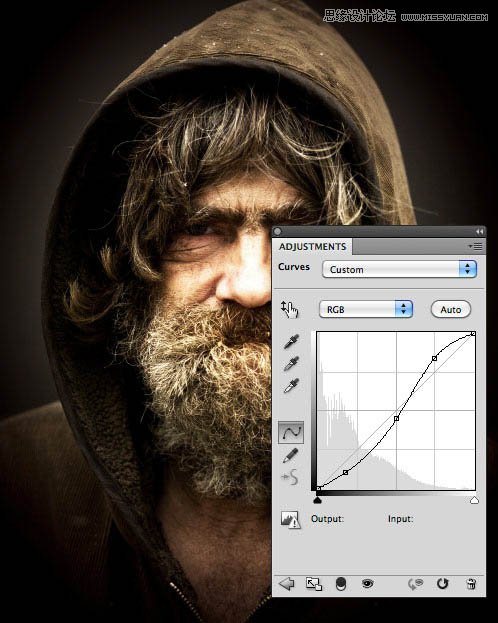
3、现在让我们添加一个曲线调整层,以进一步调整对比度和亮度。你需要添加三个节点调整,如下图。
4、现在,我们要增加清晰度。复制背景图层,按Ctrl+ Shift + ] 置顶。然后执行:滤镜 > 其它 > 高反差保留,数值至少10。
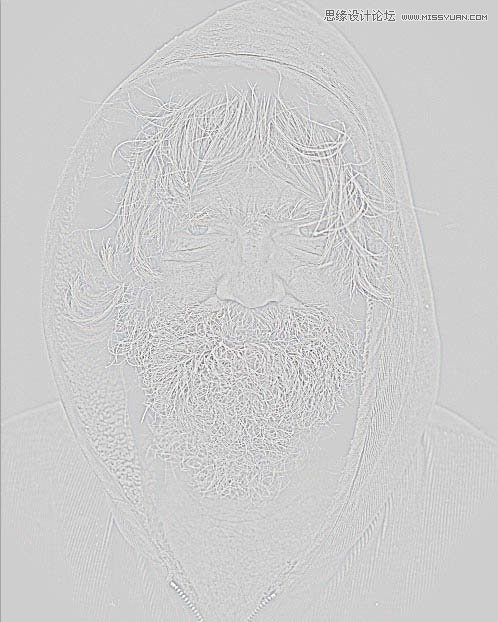
5、设置这一层的混合模式为“叠加”。
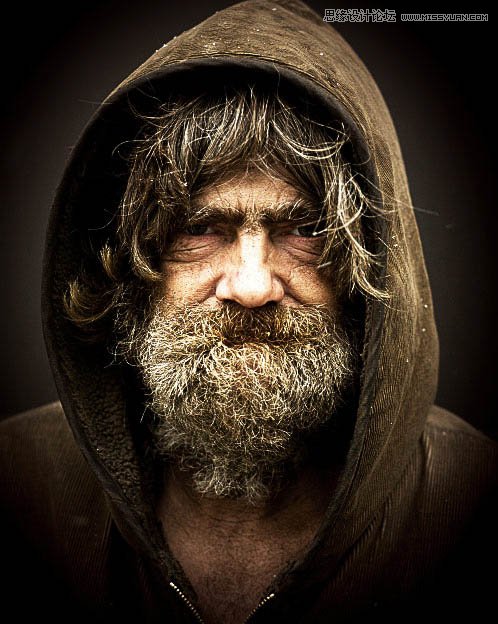
6、脸部有点过曝,需要简单用加深工具修复。
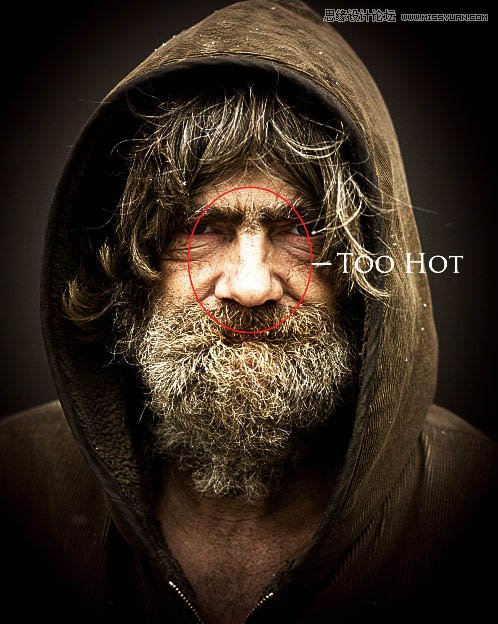
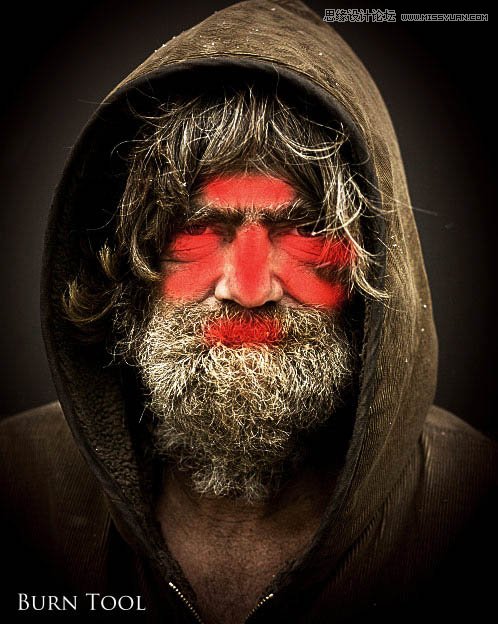
7、新建一个图层,按Ctrl+ Alt + Shift + E 盖印图层。选择加深工具,曝光设置为:50%,把下图红色区域稍微涂暗一点。
8、选择减淡工具把眼睛部分稍微涂亮一点。
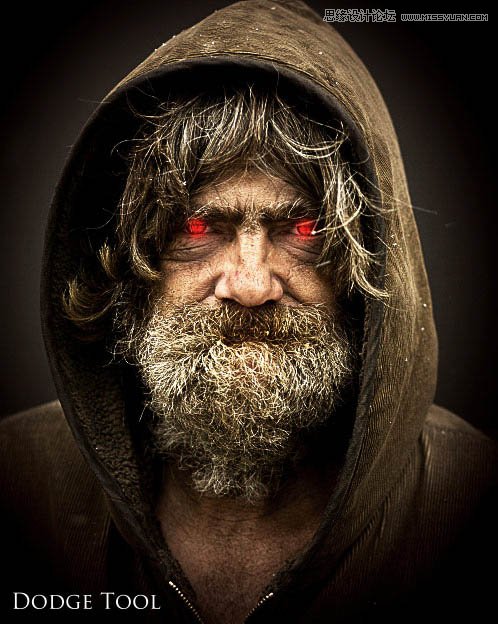
最终效果:
来源:Shejipai 作者:子墨不语z